L'argent retourne au client sous l'une de trois formes, et laquelle s'applique dépend de l'état du paiement et du mode de transaction qui l'a encaissé. Cet article couvre les trois, et quel panneau de la page de commande utiliser pour chacune.
Les trois formes
| Forme | Quand elle s'applique | Ce que le client récupère |
|---|---|---|
| Remboursement | Le paiement a été encaissé. L'argent a déjà bougé. | Le montant que vous remboursez, sur la carte qui a payé. Vous pouvez rembourser la totalité ou une partie. |
| Annulation | Le paiement est une retenue faite en Retenir et facturer plus tard que vous n'avez jamais capturée. Aucun argent n'a bougé. | La retenue est libérée en entier. Une annulation porte toujours sur la totalité de la retenue. |
| Retour | La commande a été prise en mode de transaction Commande et paiement, où chaque ligne du panier est sa propre ligne sur la commande Clover. | Des articles entiers à leur prix complet. |
Vous n'avez pas à déterminer laquelle déclencher. Quand vous remboursez une retenue jamais capturée, l'opération est traitée comme une annulation automatiquement, et le panneau vous le rapporte.
Rembourser un débit direct, en totalité ou en partie
C'est le chemin pour les modes de transaction Facturer au paiement et Retenir et facturer plus tard, où la commande est payée par un seul débit couvrant tout le panier.
Étape 1. Ouvrez la commande. Dans votre administration WordPress, allez à WooCommerce → Commandes et ouvrez la commande.
Étape 2. Repérez le panneau Transactions WeeConnectPay. Il se trouve sur la page de modification de la commande, encerclé en vert ci-dessous. Les remboursements au niveau du débit s'y trouvent, y compris les remboursements partiels. Le bouton de remboursement de WooCommerce au bas du tableau des articles, encerclé en rouge, est conçu autour des lignes d'articles et ne gère que les remboursements complets dans ces modes de transaction.
Les captures d'écran ci-dessous montrent l'administration en anglais.
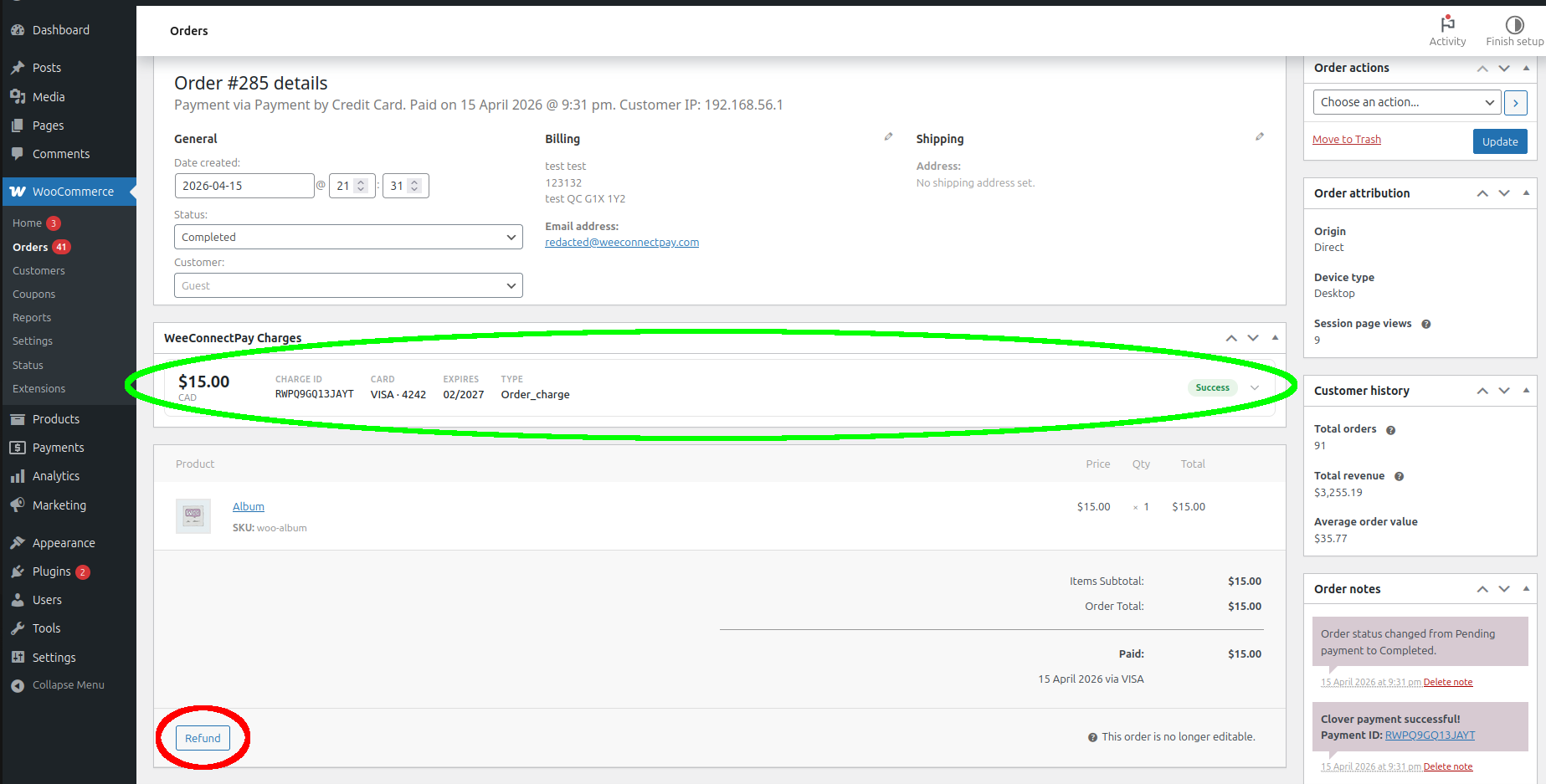
Étape 3. Ouvrez le débit et cliquez sur Rembourser. Chaque fiche de débit du panneau a son propre bouton Rembourser. Sur une retenue que vous n'avez pas capturée, le même bouton affiche plutôt Annuler.
Étape 4. Fixez le montant, choisissez une raison, confirmez. Le formulaire s'ouvre sur place. Il montre une ventilation de ce qui est remboursé par rapport à ce qui reste, un champ de montant, des raccourcis pour 25 %, 50 %, 75 %, Personnalisé et Total, et un sélecteur de raison. Le montant est prérempli avec le solde remboursable restant.
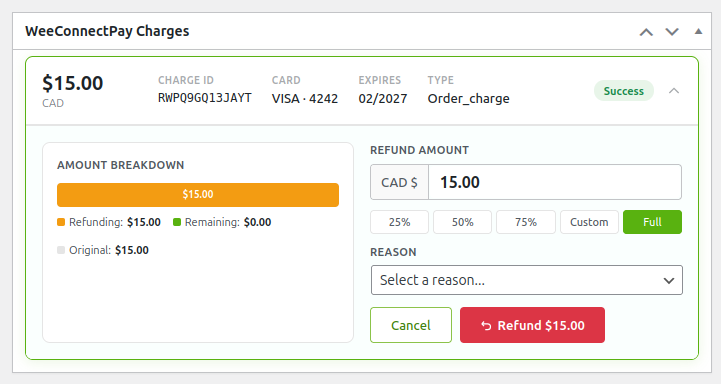
Étape 5. Lisez le résultat. La fiche de débit se met à jour sur place avec le montant remboursé et le solde restant, et une note est ajoutée à l'historique de la commande.
Les remboursements partiels s'additionnent. Vous pouvez rembourser le même débit plusieurs fois jusqu'à ce que le total remboursé égale le montant original. Une fois qu'une partie du débit est déjà revenue, le bouton de la fiche affiche Rembourser plus. Votre tableau de bord affiche le débit comme Partiellement remboursée en cours de route, puis Remboursée une fois le montant entier revenu.
Un cas comporte une contrainte de délai. Sur une retenue prise en Retenir et facturer plus tard puis capturée, un remboursement partiel peut n'être possible qu'une fois le lot quotidien de Clover fermé. Le formulaire de remboursement vous le signale quand vous fixez un montant partiel sur une retenue capturée. Si un remboursement partiel y est refusé, un remboursement complet passe, ou vous pouvez réessayer le montant partiel après la fermeture du lot.
Si vous arrivez ici depuis le message "Partial refunds are not supported for this payment type" de WooCommerce, l'article Remboursements partiels sur débits directs traite ce message précisément.
Retours en mode Commande et paiement
En mode de transaction Commande et paiement, la commande Clover porte chaque ligne du panier séparément, avec la livraison comme sa propre ligne, et les remboursements portent sur ces lignes par le bouton de remboursement de WooCommerce au bas du tableau des articles.
Les lignes sont retournées entières, au prix auquel elles ont été vendues. Réglez d'abord le champ de quantité et laissez le prix se remplir de lui-même : modifier le champ de prix directement produit un montant qui ne correspond pas à la ligne, et la demande est rejetée.
Pour un montant qui ne correspond pas à des lignes entières, deux options fonctionnent :
- Rembourser un débit complet à partir du panneau Transactions WeeConnectPay sur la page de la commande.
- Traiter le montant voulu dans votre compte Clover. Un remboursement fait là ne revient pas dans votre boutique : mettez la commande à jour ensuite pour garder vos registres exacts.
Clover suit l'état de retour par ligne. Une ligne déjà retournée ou échangée ne peut pas l'être de nouveau : vérifiez donc ce qui est déjà passé pour cette commande avant de réessayer.
Le détail des cas bloqués dans ce mode, y compris les messages que vous voyez, se trouve dans Remboursements en mode Commande et paiement.
Retourner des lignes sur un paiement qui n'est pas encore réglé
Clover règle les paiements par lot et ferme ce lot selon son propre horaire. Un retour par ligne envoyé dans ce mode sur un paiement encore dans un lot ouvert peut revenir comme une annulation complète du paiement plutôt que comme un retour des lignes que vous avez choisies.
Rien n'est perdu quand cela arrive et personne n'est facturé deux fois, mais c'est la vente entière qui revient au lieu de la partie sélectionnée. Après un retour sur une commande du jour même, lisez la fiche de débit et les notes de la commande pour voir ce qui est réellement reparti. Si le paiement entier est revenu et que le client conserve une partie de la commande, encaissez un nouveau paiement pour le montant qu'il conserve.
Commandes payées avec plus d'un paiement
Quand une commande a été payée avec deux paiements, par exemple une carte-cadeau plus une carte ordinaire, deux débits existent pour une seule commande. Un remboursement par ligne ne peut pas déterminer lequel des deux débiter : les remboursements de ces commandes passent donc par le panneau Transactions WeeConnectPay, en remboursant chaque débit en entier, un à la fois.
Les frais sur les remboursements
Un remboursement est une action facturable en soi selon votre forfait. Les frais par transaction WeeConnectPay s'appliquent au remboursement, et les frais facturés sur la vente d'origine restent tels quels. Une vente ensuite remboursée porte donc deux fois les frais par transaction. L'article Les frais WeeConnectPay sur votre relevé Clover donne les montants par forfait.
Les paiements enregistrés avec un mode de paiement personnalisé, comme une carte-cadeau ou un crédit en magasin, ne portent aucuns frais par transaction WeeConnectPay, ni sur la vente ni sur son remboursement.
Si un remboursement ne passe pas
Si un remboursement expire ou que vous ignorez s'il a abouti, ouvrez la commande et lisez la fiche de débit avant de réessayer : elle porte le total remboursé pour ce débit, ce qui vous dit si la première tentative est passée.
Si le montant n'a pas changé et que le remboursement ne passe toujours pas, écrivez à support@weeconnectpay.com avec le numéro de commande, le montant et l'heure de la tentative.