Chaque fois que WeeConnectPay agit sur une commande, il écrit une note sur cette commande. Un paiement, une retenue, une capture, un remboursement, une vérification antifraude et un avertissement de taxe ou d'inventaire en laissent chacun une. Quand un client dit avoir payé, quand un paiement échoue, ou avant de rembourser, la note est le premier endroit où regarder.
Ouvrez WooCommerce → Commandes, cliquez sur la commande et lisez le panneau Notes de commande à droite de la page. La note la plus récente est en haut, et chacune porte sa date et son heure.
Ces notes sont privées. Votre client ne les voit jamais, ni dans son compte ni dans les courriels de WooCommerce. Elles sont enregistrées sur la commande, dans votre propre boutique, et restent en place quand vous désactivez, supprimez ou réinstallez l'extension.
Pourquoi elles comptent
Elles disent ce qui s'est passé, au moment même. Quand un paiement échoue, la note porte la raison et le code d'erreur. Pas besoin de reproduire le problème ni de deviner.
Elles relient la commande à Clover. La note de paiement porte les références qu'utilisent votre compte Clover et l'émetteur de la carte. C'est ce qu'il vous faut pour retrouver le paiement dans Clover ou répondre à une rétrofacturation.
Elles vous avertissent avant d'agir. Certaines notes vous disent de ne pas rembourser de nouveau, ou de vérifier Clover avant de demander au client de payer une seconde fois. Les lire d'abord, c'est éviter de rembourser deux fois ou de facturer deux fois.
Elles accélèrent le soutien. Copiez la note dans votre courriel à support@weeconnectpay.com avec le numéro de commande, et nous pouvons habituellement vous donner la cause sans rien vous demander d'autre.
Ce que contient une note de paiement
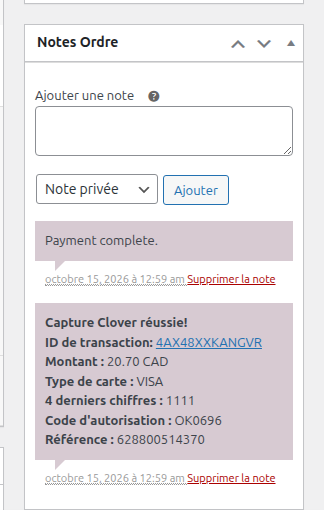
Un paiement réussi laisse une note dont la première ligne nomme le mode qui l'a encaissé : « Capture Clover réussie! » en mode Facturer au paiement, « Préautorisation Clover réussie! » en mode Retenir et facturer plus tard, et « Paiement Clover réussi! » en mode Commande et paiement. Les lignes qui suivent sont les mêmes dans tous les modes.
| Ligne | À quoi elle sert |
|---|---|
| ID de transaction (ou ID du paiement en mode Commande et paiement) | L'identifiant Clover du paiement. C'est un lien : cliquez dessus pour ouvrir le reçu Clover. |
| Montant | Le montant facturé, avec sa devise. |
| Type de carte et 4 derniers chiffres | La carte qui a payé, pour la confirmer avec le client sans voir le numéro complet. |
| Code d'autorisation | Le code d'approbation donné par l'émetteur de la carte. Gardez-le pour les contestations. |
| Référence | Le numéro de référence Clover, celui à citer pour retrouver le paiement dans Clover. |
| 3-D Secure | Avec 3-D Secure activé, si la banque du client a vérifié la carte. « Protégé : responsabilité transférée à l'émetteur » veut dire qu'une rétrofacturation pour fraude sur ce paiement est à la charge de l'émetteur, pas de la vôtre. |
À quoi ressemble un paiement échoué
Un paiement qui n'a pas abouti laisse une note qui commence par « Le paiement Clover a échoué. », puis dit en mots simples ce qui l'a arrêté et si votre boutique y est pour quelque chose. Suivent le Code d'erreur, le Code de refus quand l'émetteur de la carte a refusé, et le Message d'erreur Clover, qui est la formulation du processeur lui-même.
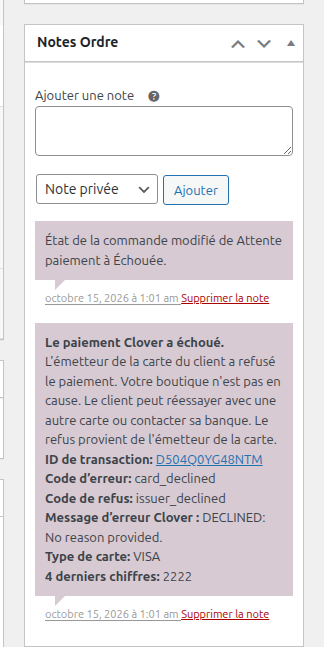
La plupart des échecs viennent de la carte du client, et la note le dit : « L'émetteur de la carte du client a refusé le paiement. Votre boutique n'est pas en cause. » Le client peut réessayer avec une autre carte ou appeler sa banque. Pour les codes et le sens de chacun, voir Quand un paiement est refusé.
Les notes qui vous demandent d'agir
La plupart des notes ne demandent rien. Celles-ci, oui :
| La note commence par | Quoi faire |
|---|---|
| « Préautorisation Clover réussie! » | L'argent est retenu, pas prélevé. Capturez-le depuis le panneau Transactions WeeConnectPay au moment d'expédier. |
| « Le résultat du remboursement n'a pas pu être confirmé. » | Cherchez la transaction dans votre tableau de bord Clover avant de rembourser de nouveau. Un second remboursement rendrait l'argent deux fois. |
| « Le remboursement Clover a réussi, mais WooCommerce n'a pas pu l'enregistrer. » | L'argent est déjà retourné au client. Ne remboursez pas de nouveau; ajoutez la ligne de remboursement à la main sur la commande pour que vos totaux correspondent à Clover. |
| « La vérification 3-D Secure n'a pas pu être complétée. Le résultat est inconnu » | Vérifiez la transaction dans votre tableau de bord Clover avant de demander au client de payer de nouveau. |
| « Une tentative précédente de création de la commande Clover ne s'est pas terminée. » | Cherchez dans Clover une commande impayée en double et supprimez-la. Aucun argent n'a bougé lors de la tentative interrompue. |
| « Avertissement : Veuillez noter que le code postal de facturation » | Le code postal de facturation ne correspond pas à celui de la carte. Revoyez la commande avant de l'expédier. |
| « Selon les paramètres de votre plug-in pour Google reCAPTCHA, le client qui a payé la commande n'est probablement PAS un être humain. » | La commande a été annulée. S'il s'agissait d'un vrai client, baissez le Seuil minimum de score humain dans les réglages de l'extension. |
| « Incohérence détectée dans le lien de taux de taxe. » | Le paiement et sa taxe sont exacts. Liez de nouveau le taux dans l'onglet Taxes pour que Clover le rapporte de nouveau par son nom. |
La page Transactions de votre tableau de bord explique un paiement qui n'a pas abouti dans les mêmes mots que sa note de commande, pour chaque boutique que vous avez connectée. La liste complète des notes, avec le sens de chacune, se trouve dans Messages d'erreur : ce que chacun signifie et quoi faire.